Mac 功能与操作说明
BinDrive 驻留在菜单栏。点击硬盘形图标打开面板;首次启动不会自动打开普通主窗口。以下界面取自 Mac App Store 1.0(593)的真实菜单栏版本。
从菜单栏开始
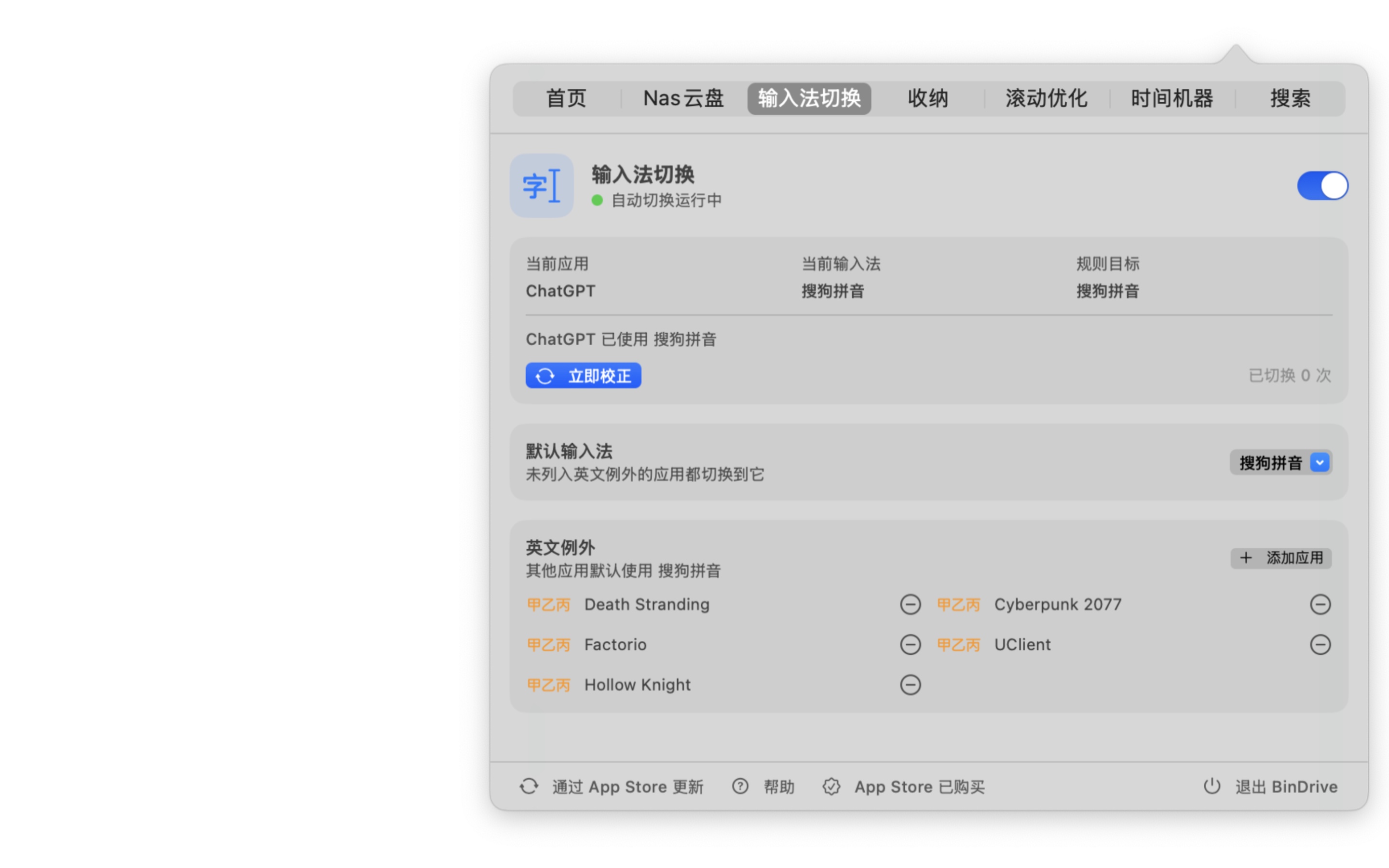
面板包含首页、NAS云盘、输入法切换、收纳、滚动优化、时间机器和搜索。可在首页按需启用功能。
真实操作录像
录像仅展示本机菜单界面和无需登录的功能入口;未连接私人 NAS,不展示或模拟真实网络同步。
Finder 与 NAS
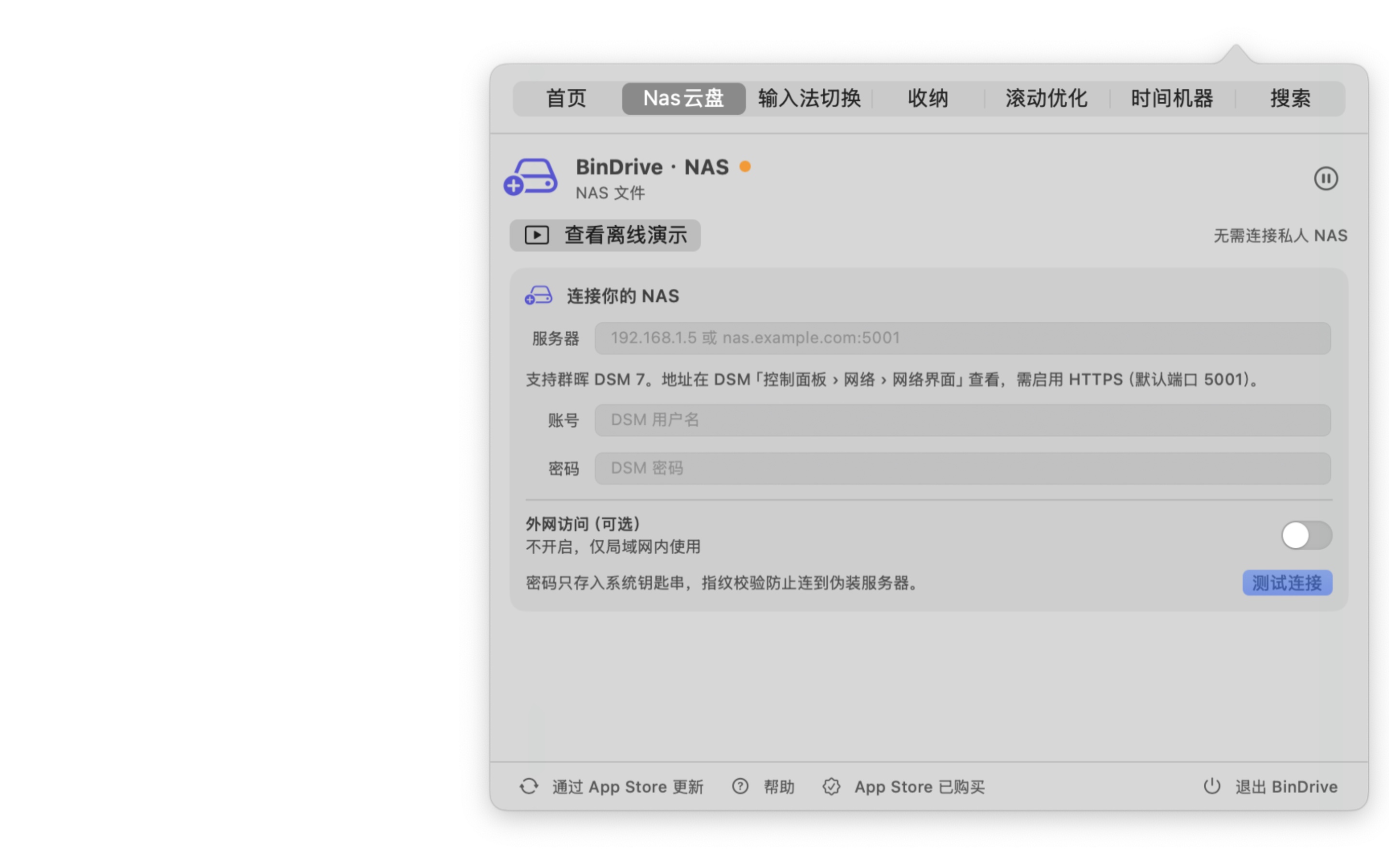
- 准备自己管理的群晖 DSM 7 NAS,在 NAS云盘页输入地址和账号,按提示完成证书及两步验证。
- 选择允许访问的共享文件夹,点击「打开文件夹」。文件通过 macOS File Provider 显示在 Finder。
- 按需打开文件,或选择保留本地;修改后上传到 NAS。
- 释放空间会等待系统确认上传,再请求 macOS 回收本地副本。系统拒绝、路径身份不明确或硬链接等情况会保留文件并说明原因。
没有 NAS 的访客和审核人员可以点击「查看离线演示」,打开随 App 提供的公开示例文件。该示例浏览器不连接服务器,不模拟真实下载或释放。
Build 593 改进小目录刷新的策略计算、系统回调等待与释放队列提交。操作耗时仍受网络、文件大小和 macOS 状态影响。
菜单工具与权限
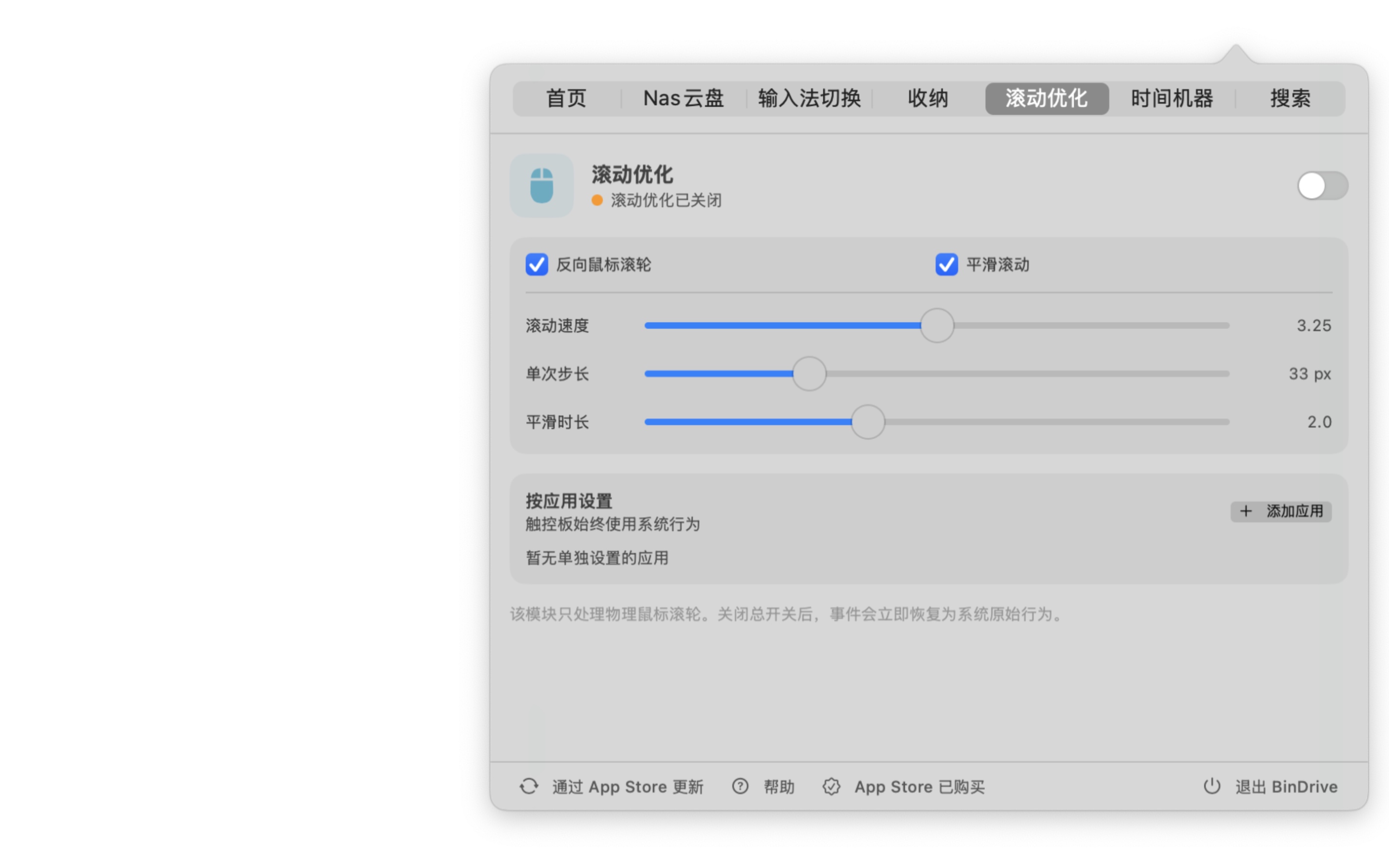
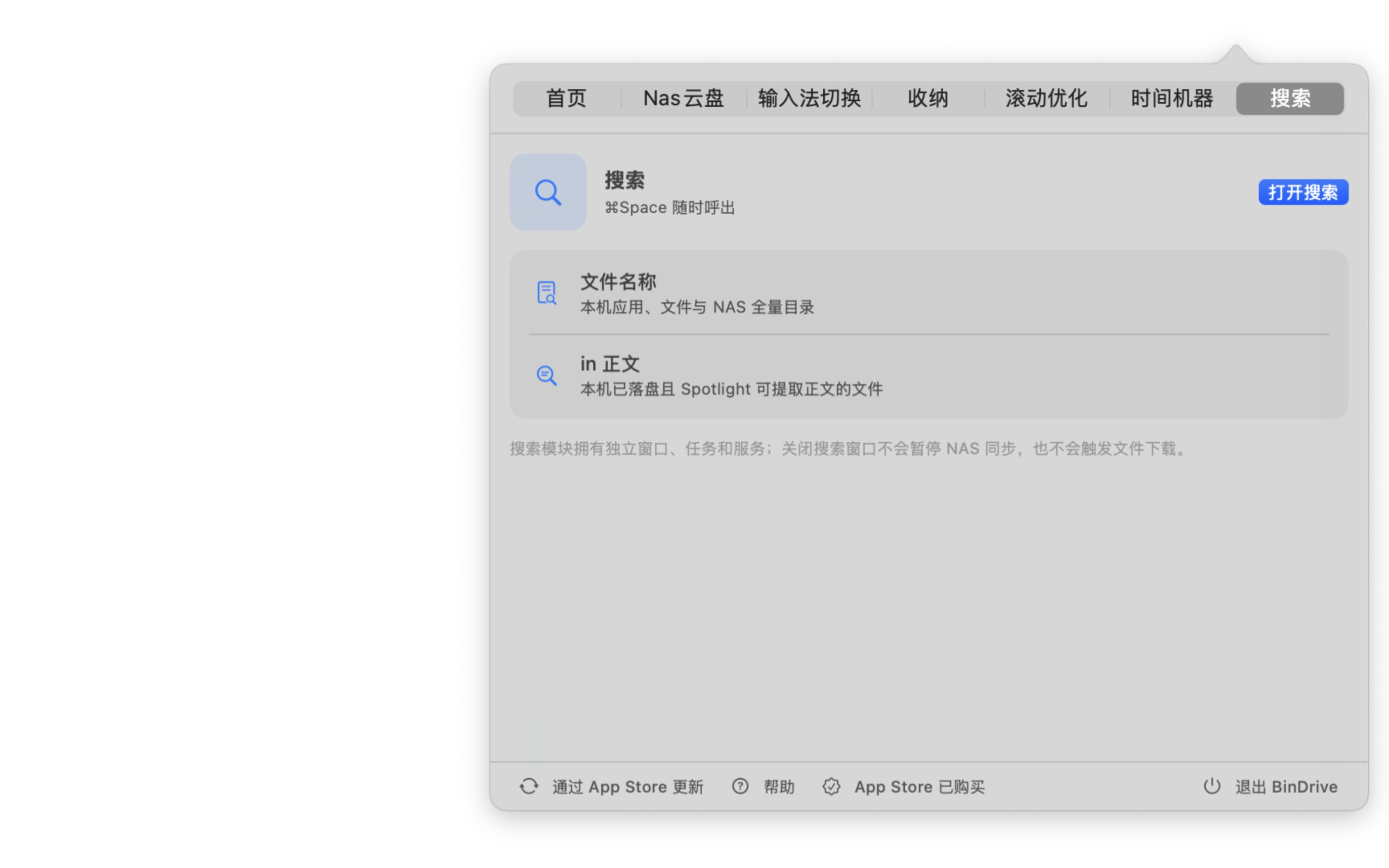
收纳和滚动调整在用户授权辅助功能后才会启用相关操作。NAS/Finder 不依赖这些可选功能。Mac App Store 版通过商店更新;时间机器页只打开系统应用及设置,搜索不执行用户自带的可执行适配程序。
这些功能仍保留原用途;我们没有将其描述为专为残障用户设计的辅助技术。功能可用性以系统权限和商店审核结果为准。
App Review walkthrough
Launch BinDrive and click the disk-shaped menu-bar icon. On NAS, choose “查看离线演示” (Explore Offline Demo) for bundled public photo, PDF, text and MP4 samples. No account is required for this offline route; it does not demonstrate live NAS synchronization.
Live use requires a Synology DSM 7 NAS controlled by the customer. The optional Accessibility-based menu organization and scrolling features remain present and inactive without permission. This page and the recording contain no private server/account data. Contact us if an isolated live review environment is needed.
联系支持
cloudnotes_bin@126.com · 隐私说明 · 完整使用帮助
App Store 版与 iPhone/iPad 共用同一个 App 记录,一次购买适用于支持的平台;官网 Mac 版免费,分发方式与部分系统能力有所区别。